
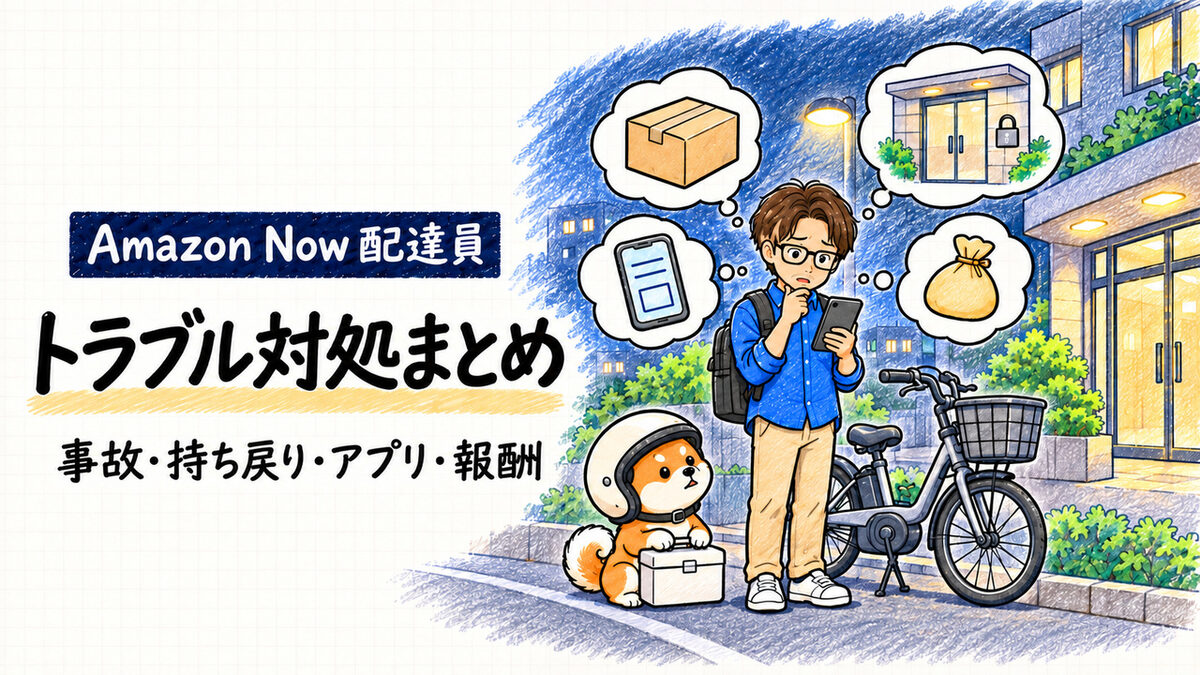
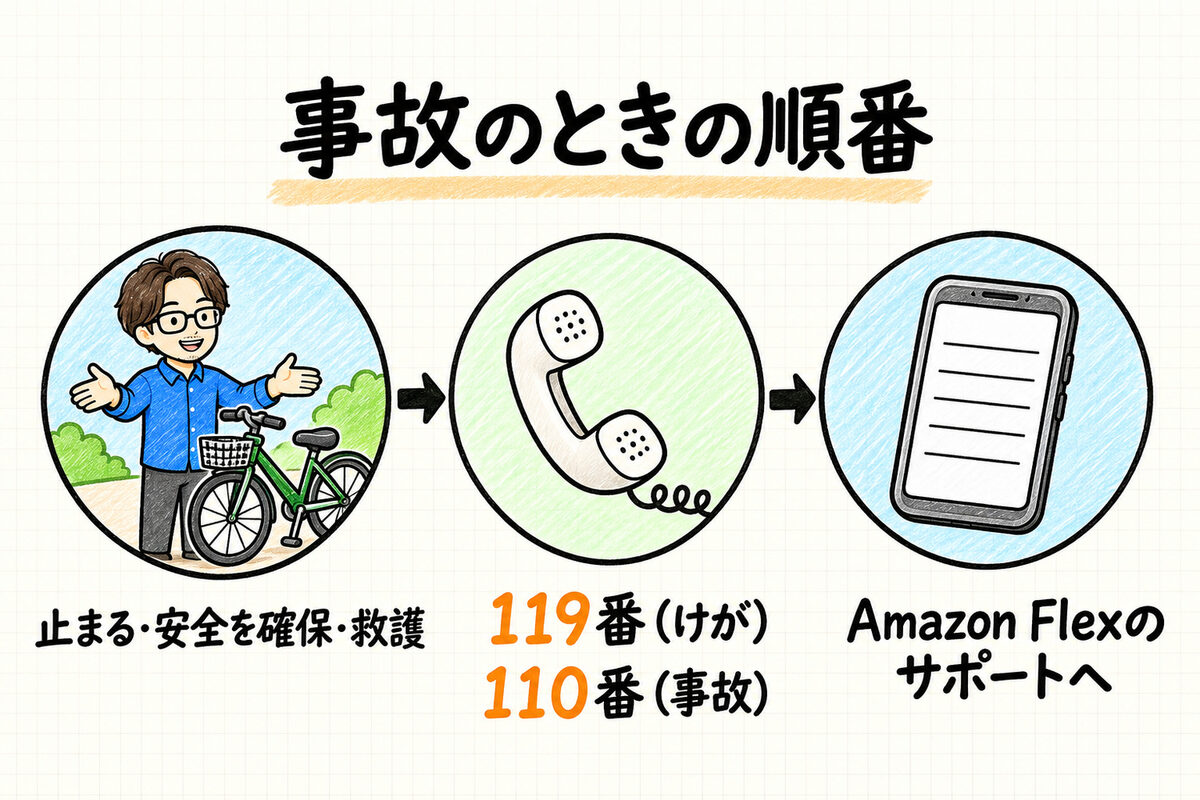
配達中に事故が起きたら、安全確保と救護が先です。けが人がいれば119番、交通事故は110番。安全が確保できたら、Amazon Flexアプリからサポートに連絡します。
お客様が不在、オートロックが開かない、アプリが固まった。配達中は、何をすればいいかすぐに見たいものです。持ち戻りの流れ、サポートの連絡先、報酬の確認方法まで、困った場面から引けるようにまとめました。

この記事を書いた人
シュウ現役フードデリバリー配達員
- 配達員歴3年(東京23区全域)
- 累計配達約4万件(年365日・1日40件前後・150〜200km)
- 掛け持ちUber Eats・ロケットナウ・Amazon Now
- Amazon Now9/19登録・9/28稼働、8日間で50ブロック
- 車両バイク・原付(自転車でも90日間)
- 免許大型自動二輪(取得から20年)・バイク歴25年
困ったときの目次
| 困っていること | 見るところ |
|---|---|
| 事故を起こした・ケガをした・荷物が壊れた | 配達中に事故・ケガが起きたとき(最初に読む) |
| どこに連絡すればいい? | サポートへの連絡先と受付時間 |
| 荷物を持ち帰ることになった | 拠点へ持ち戻るとき |
| お客様が出ない・建物に入れない | お客様が不在・オートロックで入れないとき |
| 届け先が見つからない | 住所が見つからない・ナビがずれているとき |
| アプリが落ちた・固まった | アプリが落ちる・固まるとき |
| 登録したのにオファーが出ない | オファーが出ないとき |
| 報酬・ボーナスの金額が合わない | 報酬・振込が合わないとき |
| チェックインに遅れた・警告や停止のメールが来た・紹介特典 など | よくある困りごと(くわしい記事へ) |
 シュウ
みんなの口コミデータ集計中!
配達中に事故・ケガが起きた/荷物が破損したとき
交通事故を起こしたら、安全を確保して119番・110番
- すぐに運転を止め、二次事故を防ぎます。 周囲の車や歩行者に注意して、安全を確保してください。原付なら、安全にできる状況でエンジンを切ります。
- けが人がいたら119番。 事故の場所とけが人の状態を伝え、通報先の指示に従います。周囲に人がいれば、通報や安全確保への協力を頼みます。
- 交通事故は110番。 けが人がいない物損事故も警察へ報告します。場所の目印、車両や物の損傷、けが人の有無を伝え、現場での指示に従ってください。車両を運転していた場合は、電動アシスト自転車でも交通事故の報告が必要です。
参考:道路交通法 第72条(交通事故の場合の措置)(e-Gov法令検索)
安全を確保したらAmazon Flexへ連絡する
配達中の事故は、Amazon Flexアプリから速やかに報告します。Amazonは、配達中のトラブルにアプリ内のサポート窓口を用意し、緊急時はメインメニューの緊急ヘルプから助けを求められると案内しています。危険が続いているときは、119番・110番と現場の安全を優先します。
連絡するときは、発生時刻と場所、けがや車両の状況、配達を続けられるか、手元に荷物があるかを伝えます。警察や救急へ連絡した場合は、その状況も伝えてください。まだ届けていない荷物があれば、置き場所や返却先をその場で確認します。けがや車両の故障で移動できなければ、それも先に伝えます。
配達中の事故に関する契約上の責任や保険は、規約の記事にまとめています。
荷物が破れている・液漏れしているとき
配達前に袋の破れや液漏れに気づいたら、安全な場所に止まって、配達中のサポートへ状況を伝えます。集荷時に気づいた場合は、その場で拠点スタッフに見てもらいます。配達先に着いてから気づいた場合は、配達完了を押す前に、荷物を渡せる状態か、返却が必要かを確認します。
伝えるのは、どの荷物か、いつ気づいたか、外から分かる破損の状態です。中身を確認するために袋を開けたり、手元の袋に詰め替えたりせず、受けた案内に沿って扱います。写真が必要と言われたら、安全を確保してから、案内された方法で送ります。
運営者は、配達中の事故・転倒・荷物の破損はまだ経験していません。起きたときにできることは、まず安全の確保と通報、そのあとサポートに連絡することです。自分の判断で荷物を処分したり、配達を続けたりしないでください。
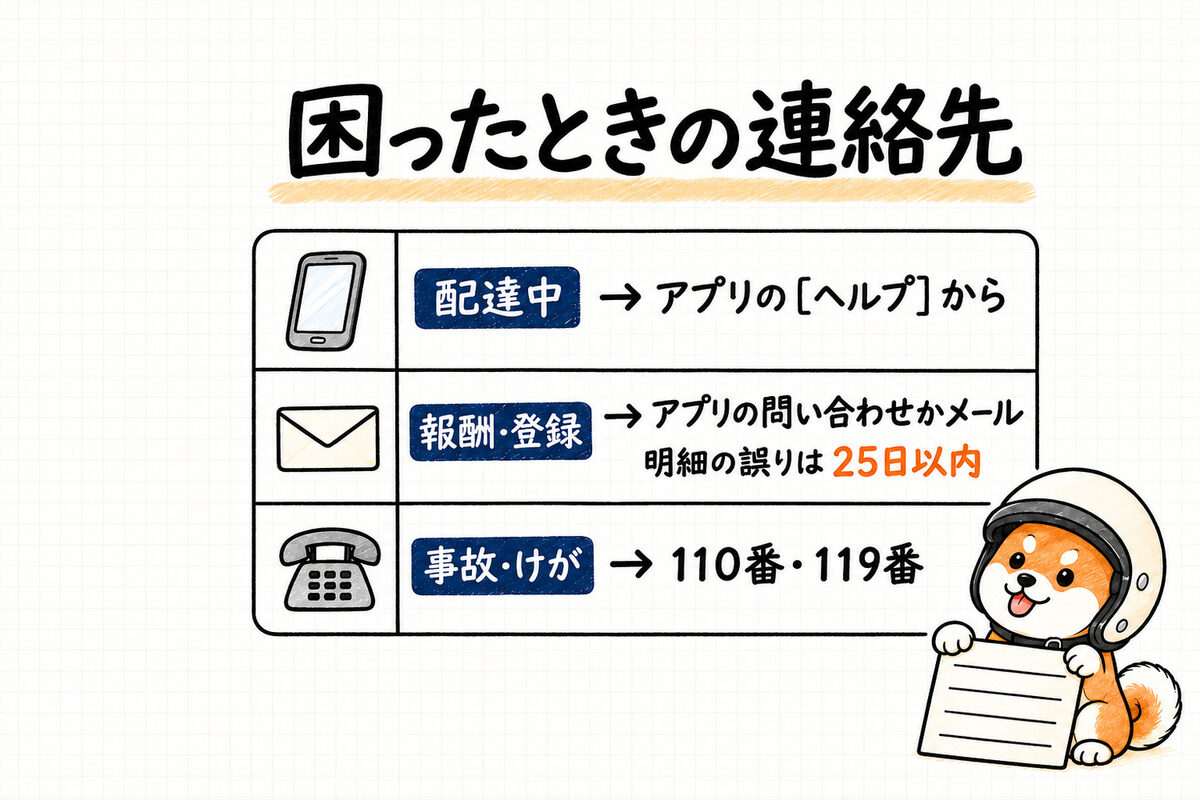
Amazon Flexのサポートに電話したい/メールで申し立てたいとき
いま進行中の配達はアプリ内のサポートへ。後から確認したい報酬や通知は、アプリ内の問い合わせか、通知に指定されたメールの手順から連絡します。
| 困ったこと | 連絡先・操作 | 受付・期限 |
|---|---|---|
| 交通事故・けが | 警察110番 救急119番 |
その場で通報 |
| 配達中のトラブル・チェックイン | Amazon Flexアプリの[ヘルプ]から該当項目へ。チェックインの例では[サポート]→[チェックインに関する問題] →[電話する]→[今すぐ電話してもらう]で折り返し |
公開FAQのサポート営業時間は 全日8〜20時 |
| 報酬・登録状況などの確認 | アプリ内の問い合わせ、または公式FAQ掲載のメール amazonflex-support@amazon.co.jp |
明細の金額・項目に誤りがある場合は 業務を行った日から25日以内に連絡 |
| 契約解除への異議 | 解除通知で指定された方法に従い、Amazonへメール | 解除通知を受け取ってから 10日以内 |
| 未到着などの通知に対する申し立て | メール本文で指定された宛先・方法を確認 | 受領から10日以内と案内された例あり。 届いた通知で確認 |
Amazon Flexの公開FAQには一般窓口として0120-899-451も載っています。登録済みの配達員向けの案内は、アプリ内またはメールです。表の折り返し操作はシュウが使ったチェックインの例です。配送中は困っている注文を開き、いま表示されている問い合わせ項目を選びます。
問い合わせでは、最初に日付・ブロックの開始時刻・拠点・困っていることを一文で伝えると、状況を説明しやすくなります。急ぎの配達なら、荷物が手元にあるか、どの画面で止まっているか、何を判断してほしいかを続けます。文面で問い合わせるときは、誰が読んでも経過を追えるように事実を時刻順に並べます。
たとえば「14時開始の○○拠点のブロックで、14時25分ごろに届け先へ到着しました。入館できずアプリの案内に沿って連絡しましたが、現在も荷物は手元にあります。次の操作と返却先を確認したいです」と伝えます。配達先の情報は、必要に応じて公式窓口から求められた範囲で共有します。
荷物を届けられず、拠点へ持ち戻るとき
どんなときに持ち戻りになる?
持ち戻りは、お客様に届けられなかった荷物を、アプリやサポートの指示に沿って拠点へ返すことです。 不在で手渡しができず、置き配の指定もないときや、オートロックで中に入れず、連絡しても配達できないときに起こります。住所を確認できない場合や、破損で配達の続行について指示を受けた場合も、返却が必要になることがあります。
たとえば同じ「不在」でも、指定場所に置ける注文と、受け取りが必要な注文では手順が変わります。置き配の指定があっても、その場所が建物の中で入館できなければ、指定どおりに届けることはできません。配達できる方法があるか、まずアプリの配送指示とお客様への連絡手順を確認します。
フードデリバリーを掛け持ちしている人が時間を見誤りやすいのは、届け先を出たあとに拠点まで戻り、返却する仕事が残るところです。届け先で数分待った時間だけを覚えていると、往復の移動や拠点での受付を見落とします。ブロックが終わるまでかかった時間には、返却までを含めて考えます。
アプリで返却の指示を確認し、拠点で完了まで見る
- 届け先で配達指示を読み直す。 住所・建物名・入口・部屋番号、置き配の指定やアクセスコードを確認します。
- 表示された手順でお客様へ連絡する。 電話やメッセージの選択肢が出たら、その注文のアプリ表示に沿って進めます。連絡できない、画面が進まない、指示を見ても判断できない場合は配達中のサポートへ。
- 配達できない理由を伝え、返却先と手順を確認する。 理由を選ぶ画面が出たら、実際の状況に合う項目を選びます。サポートから指示を受けた場合は、返却する拠点、受付、完了に必要な操作まで確認します。
- 拠点に戻り、荷物の返却とアプリの状態を確認する。 案内された場所で荷物を引き渡し、必要な手続きまで終えます。引き渡したのにアプリで返却待ちのままなら、拠点スタッフかサポートにその場で確認します。
Amazon Flexの公式ブログについて、アマナウJobが2026年11月に確認した時点の案内では、未配達の荷物はブロック終了時か翌日午前10時までに、受け取った拠点へ返却します。実際に戻るときは、アプリやサポートから届いた返却先・期限を確認します。アマナウJobの初日ガイドでは、2026年10月の配達員向けのお知らせをもとに、ブロック終了見込みの約30分前が受付開始の目安と紹介しています。配達を断念した時刻と、荷物を引き渡せる時刻に開きがあるときは、どこでどう待つかも聞いておくと動きやすくなります。
Amazon Flex からは、2026年10月7日に「帰庫時間につきまして」というメールが届いています(運営者宛て)。要点は次のとおりです。
- 全部の荷物を配達できないときは、できるだけブロックの想定時間(見込み)内に拠点へ戻る。連絡なく戻らないと、安全の心配と、持ち戻った荷物の処理に影響が出る
- 拠点の中での車両の滞留を防ぐため、ブロック終了見込みの30分前ごろを目安に、持ち戻り荷物の受付を始める。それより早く戻ると、ほかの配送業者との兼ね合いで入場を待つことがある
- 目安どおりに戻るのが難しいときは、事故が起きる前に、ドライバーサポートか拠点のスタッフに相談する
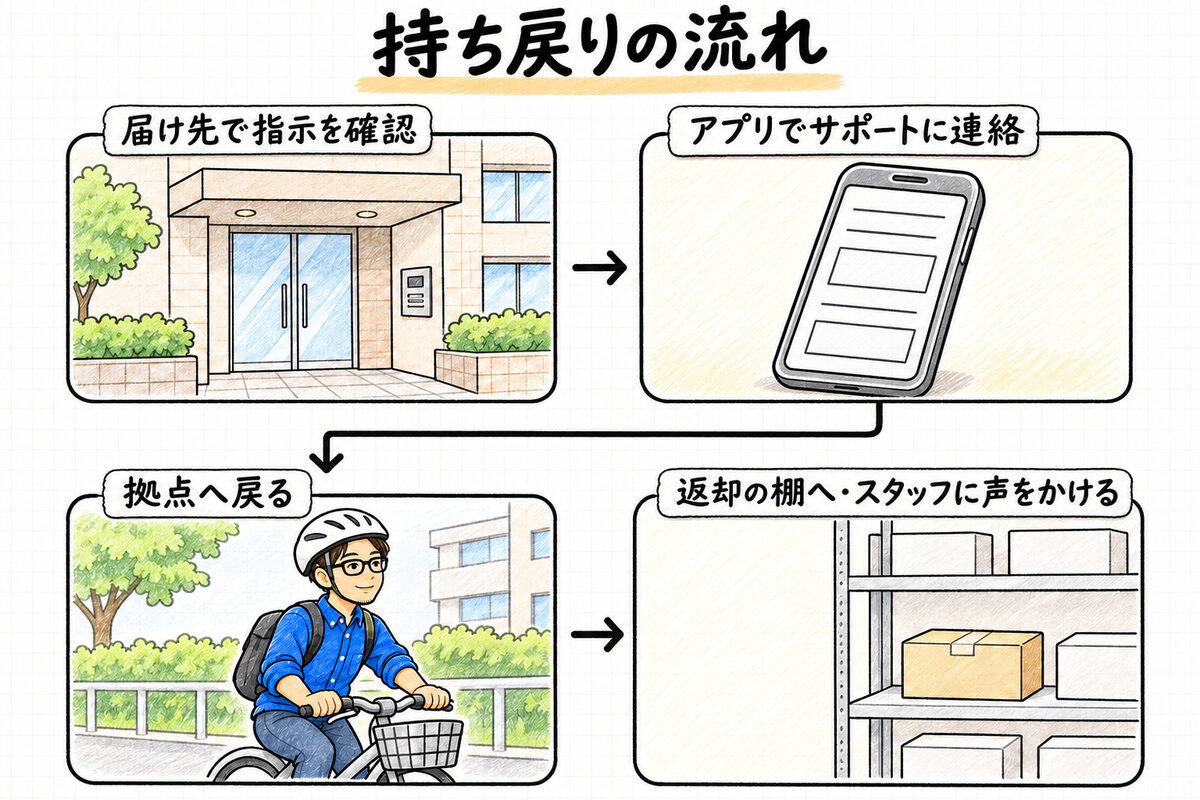
拠点に戻ったら、運営者の場合は次の順番です。
- 拠点にある返却用の棚に荷物を置く
- スタッフに声をかける。「不在でした」など、届けられなかった理由を聞かれるので答える
運営者が使った拠点では、どこもこの返し方は同じでした。
30分・1,200円のブロックが45分かかったら、時間あたり1,600円(運営者の実例)
開始犬「届け先で配達できないと分かったら、その場で仕事は終わるの?」
シュウ「荷物が手元にあれば、拠点へ戻って返す時間までかかるよ。次の予約がある日は、そこまで見ておきたいね」
運営者が五反田の拠点で受けた、30分・1,200円のブロックの例です。届け先は御殿山のオートロックのマンションでした。
- お客様が不在で、オートロックは開きません。置き配もできない状況でした
- 運営者の場合、お客様に直接電話はできませんでした。サポートに電話して、サポートからお客様に電話してもらいます
- サポートが電話してもつながりません。この処理を待っているあいだに、5分はすぐに過ぎます
- 届けられないことが決まり、荷物を拠点へ持ち戻りました。返し終わるまで、全部で45分ほどかかりました
入れていた予約には響きませんでした。ただ、そのあとに Uber Eats などのフードデリバリーで走るつもりだった時間が、そのぶん減りました。持ち戻りは、拠点や時間帯に関係なく、どこでも起こります。
報酬を時間で考えるときは、オファーの時間と、実際に手が空いた時刻を両方記録します。この例を計算するとこうなります(受取額が1,200円だった場合)。
| 計算に使う時間 | 計算式 | 1時間あたり |
|---|---|---|
| オファー表示の30分 | 1,200円 ÷ 30分 × 60分 | 2,400円 |
| 返却までの実際の45分 | 1,200円 ÷ 45分 × 60分 | 1,600円 |
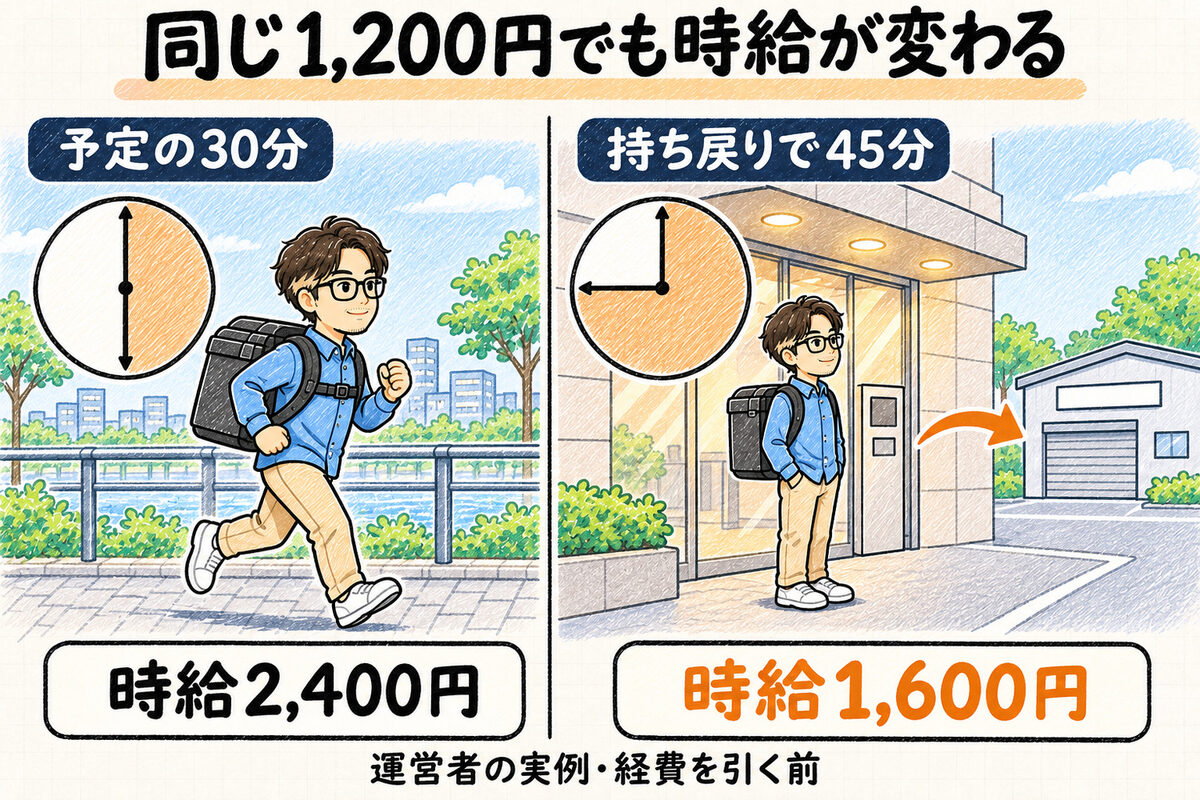
これは、同じ1,200円を異なる時間で割った経費控除前の計算例です。超過分の支払いや、個別の持ち戻りで受け取る金額は、アプリの明細とAmazonからの案内で確認します。拠点へ向かう最初の移動まで含めた稼働全体の効率を見たい日は、次の仕事を受けられるまでにかかった時間も含めて、同じ基準で比べると分かりやすいです。
持ち戻りの時間を振り返るなら、「開始」「配達先に着いた」「サポートに連絡した」「拠点に戻った」「返却完了」の5つをメモすると、どこで伸びたかが分かります。近い配達先でも受付待ちで長引くことがありますし、同じ時間の超過でも、次の予約まで余裕があった日と、すぐ次の拠点へ移動する日では影響が違います。
出発前に確認し、次の予約までの時間を取る
出発前に、アプリで見られる範囲で建物名と入口、置き配の場所、アクセスコードや到着時の指示を見ておきます。建物に着いてから初めて指示を読むと、別の入口や別棟へ回る必要があることに後で気づく場合があります。荷物を受け取った直後に全部の情報を見られるとは限らないので、操作できる安全な場所で、必要な場面ごとに確認します。
お客様に連絡できる回数や待ち時間、電話とメッセージの順番は、その注文のアプリ表示やサポートの案内に従います。連絡時には「正面のオートロック前です。指定の入口はこちらで合っていますか」のように、判断に必要なことを一つ聞くとやり取りを進めやすくなります。置き配指定がないときや、契約どおりの受け渡しができないときは、アプリやサポートの指示で次の手順を決めます。
次の予約を取るときは、前のブロックの終了予定から、次の拠点までの移動とチェックインに加えて、配達が長引いたときの余裕を見ます。たとえば14時からの30分枠が、持ち戻りで14時45分の返却までかかり、次の拠点まで15分なら、着けるのは計算上でも15時00分です。そこから駐輪や受付もあるので、15時開始の予約には間に合わない可能性があります。同じ拠点でも、返却受付と次のチェックインはそれぞれに時間がかかります。
続けてインスタントオファーを探す日は、返却の手続きとアプリ上の完了を確認してから次を探します。すでに次の予約を受けていて間に合わなさそうなら、止まれる場所でアプリの状況を確認し、サポートに早めに相談します。
運営者は、持ち戻りを見込んで予定を組むことはしていません。どの配達で起きるかは、事前に予想がつかないからです。 そのぶん、持ち戻りが起きたら「次の予約に間に合うか」をすぐに考え、間に合わなさそうなら早めにサポートに相談します。
お客様が不在/オートロックで建物に入れないとき
まず、手渡しか置き配か、どうやって建物に入る指定かを見ます。アプリに表示される部屋番号と表札・インターホン、マンション名と棟、正面入口と住戸の入口が同じ建物の情報かを照らし合わせます。
アクセスコードがない・入れても開かない
対応している建物では、初日ガイドの画面例のように[Auto-Unlock利用可能]が表示され、[ロック解除]から1階入口を開けられる場合があります。ボタンが出ないときは、配達メモに別の入口、インターホンの呼び出し方、アクセスコードの入力方法がないか確認します。コードを見ている画面が現在の届け先のものかも見直します。案内どおりに使っても通れない場合は、アプリからお客様へ連絡し、指定の入口や受け渡し方法を確認します。離れた場所へ移動する前に、今いる入口の場所を伝えるとすれ違いを減らせます。
住民が入館するタイミングに合わせて入ることや、無関係な部屋を呼び出すことは避け、許可された方法で入館します。お客様から別の方法を提案された場合も、その注文の配達指示やアプリで許されている手順を確認します。判断に迷った場合はサポートへ連絡します。
連絡してもお客様が応答しない
置き配が指定されていて、指定場所に安全に置けるなら、アプリに従って配達します。手渡しが必要、指定場所に行けない、部屋番号が分からないなどの理由で指示どおりに配達できなければ、アプリ上の連絡と未配達の案内を確認します。入口や共用部に自分の判断で置いたり、受け渡し前に完了を押したりすると、その後の確認が難しくなります。
サポートに連絡するときは「どの入口にいる」「何を確認した」「連絡したが返事がない」「荷物は手元にある」をセットで伝えると、次に何をするか話が進めやすくなります。返却の指示が出たら、持ち戻りの手順に進みます。
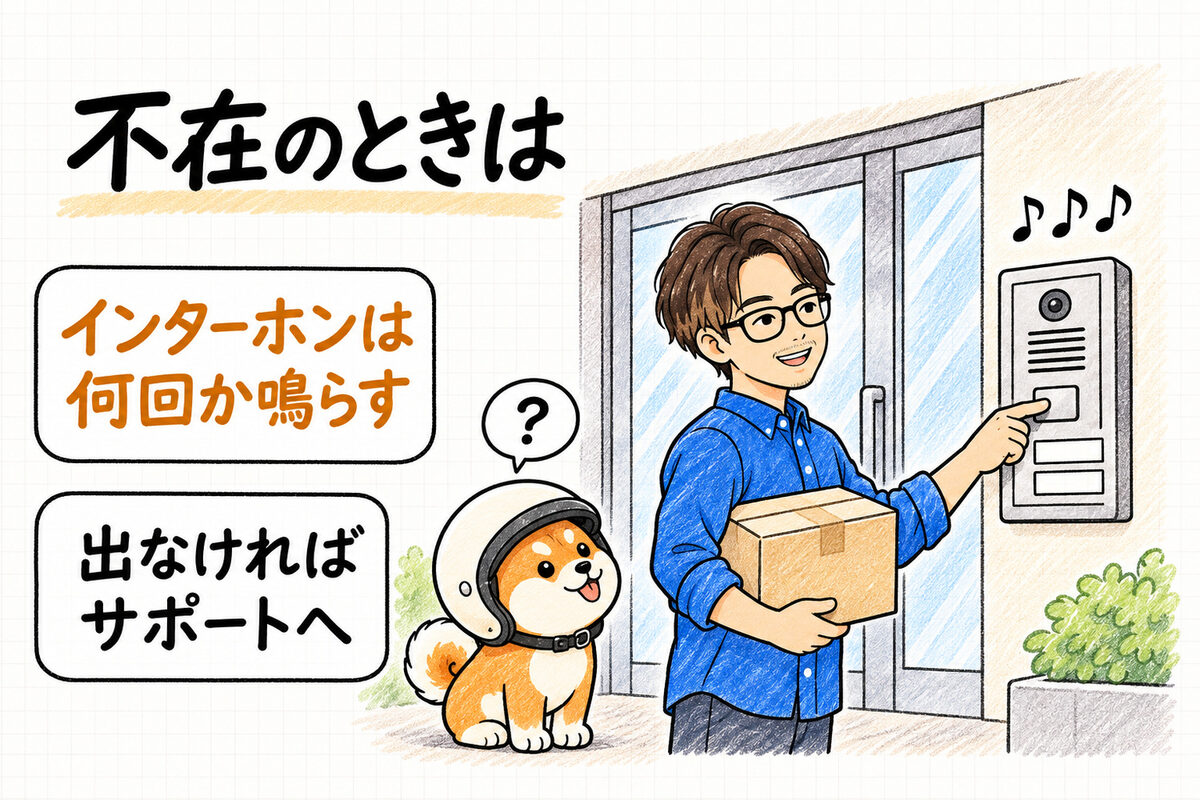
運営者の場合、お客様に直接は電話できません。不在のときは、サポートに連絡して、サポートからお客様に電話してもらうしかありません。
不在のとき、アプリに「あと何分待つ」といったカウントダウンは出ません(運営者の場合)。待つ時間の目安は、サポートとのやりとりで決まります。
そのうえで、オートロックのインターホンは何回か鳴らします。 お客様が寝ている、お風呂に入っている、電話中などで、1回目に気づかないことがあるからです。続けて鳴らしてつながることもあります。
住所が見つからない/ナビのピンがずれているとき
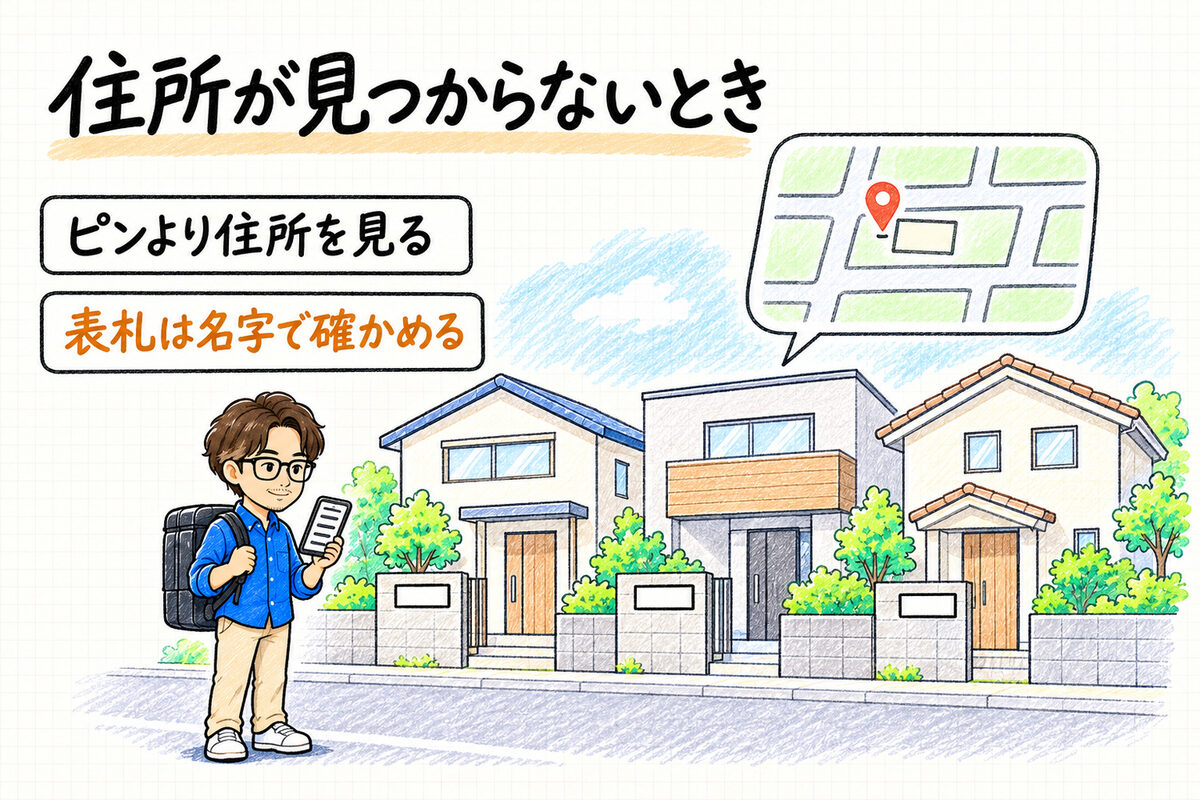
ピンと建物が合わないときは、安全に停車し、文字で表示された住所と現地を照らし合わせます。 同じ敷地の別棟や、道路を挟んだ反対側の建物、車両用と歩行者用で入口が分かれている建物では、ピンの近くに着いても入口が見つからないことがあります。
- アプリの送り先を読み直し、丁目・番地・号、建物名、棟、部屋番号を順に確認します。
- 配達メモと現地の案内板を見ます。地図アプリを補助に使うなら、まず番地や施設名など入口を探すのに必要な情報に絞ります。
- 現地の表示と配達先を照合できないなら、アプリ内の連絡手段で、お客様に建物名や入口などの目印を尋ねます。
- 配達先が特定できない、または登録と違う住所を案内された場合は、移動する前にサポートに確認します。
マンション名が似ていると、部屋番号まで同じことがあります。ナビのピンだけで判断せず、住所と建物名がそろうところまで確認してから、インターホンや置き配に進みます。GPSの範囲外などのメッセージで到着・完了が押せないときも、実際にどこにいるかと表示されたエラーをサポートに伝えてください。
運営者は、住所やナビのピンがずれていたことがあります。多いのは一軒家です。 並んでいる数軒の番地が全部同じことがあり、番地だけでは見分けられません。そのときは、お客様の名字を手がかりに、表札を見て探します。
それでも迷うときは、時間をかけすぎないことも大事です。表札などから「ここかな」と思う家があれば、まずインターホンを鳴らして確かめたほうが、結果的に早く終わります。
Amazon Flexアプリが落ちる・固まる・エラーが出るとき
走行中に操作せず、安全な場所で止まってから、通信とアプリの状態を確認します。 配達中なら、荷物が手元にあるか、お客様に渡したか、送信が済んだかを先に整理します。画面が消えても、どこまで実際の作業を進めたかが分かれば、サポートへ説明できます。
配達中は、接続と配達ステータスを見直す
- 電波が入るかを確認します。地下や建物の奥にいるなら、許可された範囲で電波の届く場所へ移動します。
- 画面が応答しないときは、アプリを開き直して、受けたブロックと配達先の表示を確認します。現在地に関するエラーなら、端末の位置情報設定も確認します。
- スキャン・写真・完了が送られたか不明なときは、画面の状態を確認してから操作します。すでに荷物を渡した場合は、その時刻や渡し方を記録して、サポートへ伝えます。
- 復旧しない場合は、ブロックの時刻、エラーの内容、荷物の状況をサポートへ連絡します。アプリを開けないときは、公式FAQで登録者向けに案内されているメールの窓口も使えます。拠点内で起きたら、その場のスタッフにも画面を見せてください。
たとえば、置き配の写真を送信した直後に落ちた場合、復帰後に「完了」と「未完了」のどちらが出るかを見ます。写真を撮り直すためだけに置いた荷物を動かす前に、アプリが次に求めている操作を確認します。アプリで状況が確かめられない場合は、写真を撮った時刻と置き配した事実を説明します。
更新や再ログインは、配達が落ち着いたタイミングで
同じ不具合が繰り返すなら、稼働前にアプリの更新、端末の空き容量、通信や位置情報の設定を見直します。再ログインや再インストールが必要になりそうなときは、受諾済みのブロックや未処理の荷物があるかを確認し、作業中なら先にサポートへ相談します。アプリのバージョン、端末、エラーの時刻と文言も控えておくと、再発時に前回との違いを伝えられます。
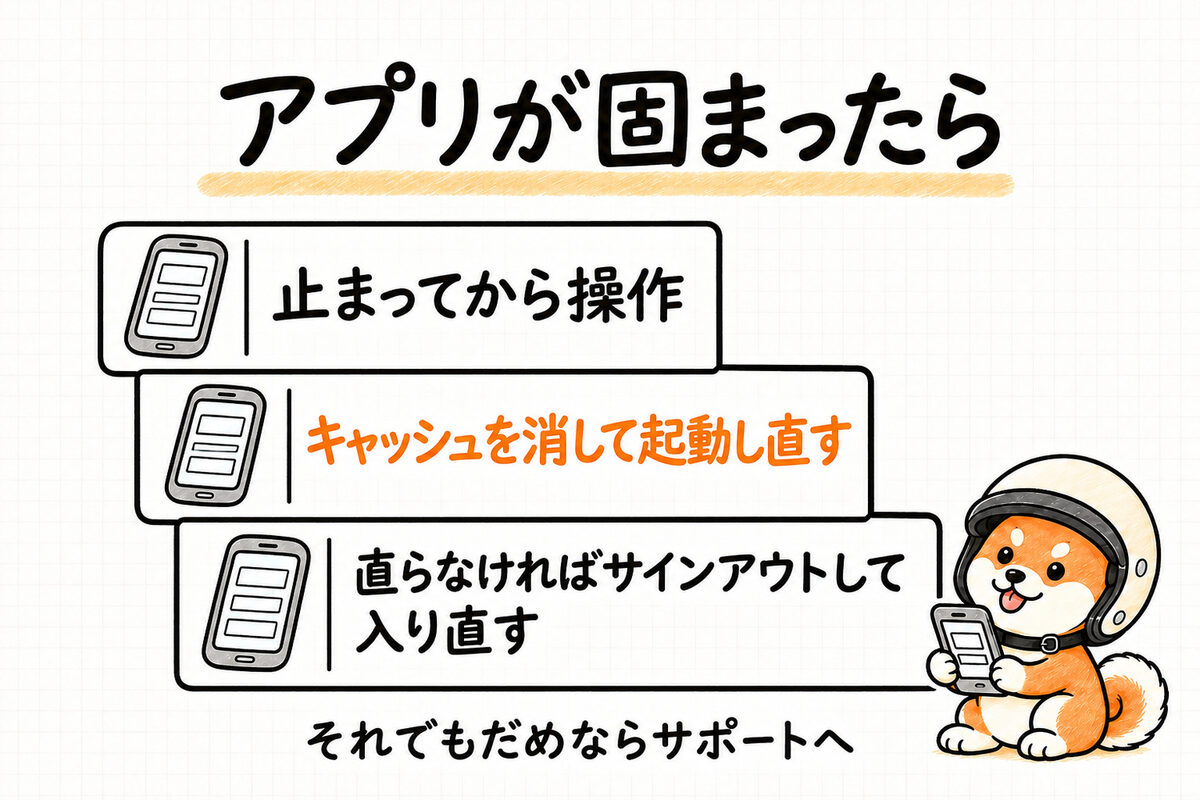
運営者の経験では、アプリの不具合はわりとよく起きます。そのときは、軽いほうから順に試します。
- アプリのキャッシュを消して、アプリを起動し直す
- それでも直らなければ、一度サインアウトして、もう一度サインインする(こちらのほうが手間がかかる。配達の途中なら、上の「配達ステータスを見直す」を先に)
どちらでも直らないときは、サポートに連絡します。
登録したのにAmazon Nowのオファーが出ないとき
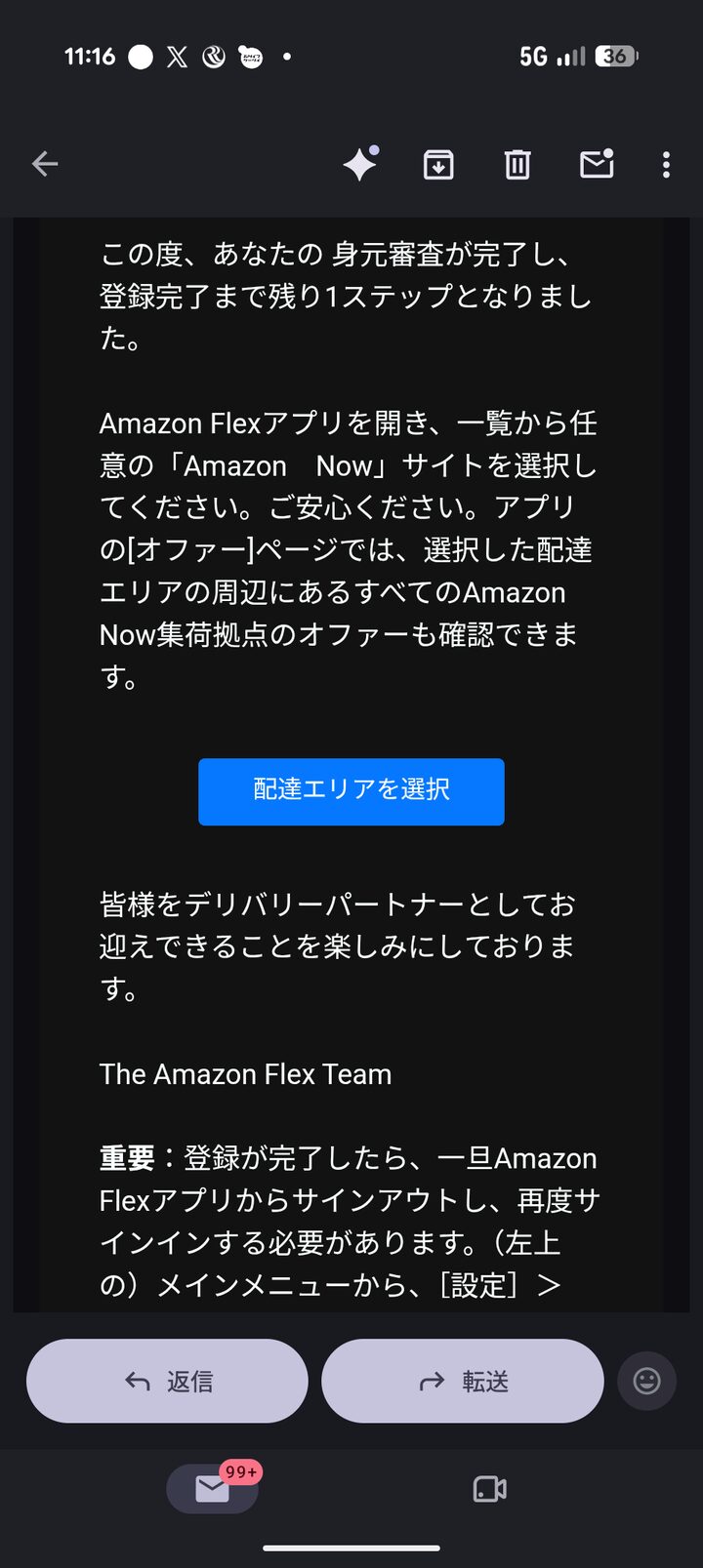
登録直後なら、身元審査の完了メールとアプリの登録状況を確認します。 シュウの場合は、完了メールの案内に沿って、アプリに表示された一覧でAmazon Nowを選び、いったんサインアウトして、同じ登録アカウントでサインインし直したあとにオファーを確認できました。
書類の審査、利用する配達エリアの選択、端末への通知の許可のうち、自分がどこまで済ませたかを見ます。メールが見つからなければ、登録したメールアドレスの受信箱や迷惑メールフォルダを確認してください。選択画面が出ないときは、端末だけを見直す前に、登録手続きが完了しているかアプリ内のサポートへ問い合わせます。
すでに配達したことがある場合は、一覧の絞り込みと、インスタントオファーを受けるための稼働設定・通知を確認します。オファーの数は時間帯やエリアで変わります。受信箱やアプリに警告・停止の通知があれば、その内容から次の手順を確認します。予約オファーとインスタントオファーの違い、通知の見方は専用の記事にまとめています。
運営者の場合、身元審査が終わったときに「配達エリアを選択して登録を完了してください」というメールが届きました。メールには、アプリの一覧から Amazon Now のサイトを選ぶこと、そして登録が終わったら一度サインアウトして、もう一度サインインする必要があること(左上のメインメニューの[設定]→[サインアウト])が書かれていました。そのあとに届いた「Amazon Flexへようこそ」のメールでも、オファーを確認するには一度サインアウトしてサインインし直すよう案内されています。
報酬・振込・ボーナスの金額が合わない/反映されないとき
オファーの金額、アプリ明細、銀行の入金を順に見る
最初に、違っているのが受諾したブロックの金額、アプリの報酬明細、銀行の着金額のどれかを確認します。オファーの金額と、複数のブロックがまとまって振り込まれたときの金額をそのまま比べると、差額の理由を見つけにくくなります。
- オファーとアプリの明細が違う。 配達日、拠点、ブロックの開始時刻、受諾時の表示額、明細の項目・表示額を控えます。公開規約では、アプリの報酬額・項目に誤りがある場合、業務を行った日から25日以内の連絡が必要です。進行中の確認が残るときも、分かっている事実をそろえて早めに問い合わせます。
- 明細には出ているが、銀行に入っていない。 どの期間の報酬か、Amazon側の処理日、登録した口座の着金日を確認します。Amazon Flex公式FAQでは、通常は前週水曜〜火曜の配達分を水曜に支払う運用を案内しています。規約に沿った通常報酬の支払いは配達完了後15日以内で、銀行によって口座への反映にさらに時間がかかる場合があります。
- 振込額は見えるが、どの配達分か分からない。 締めをまたいだブロックがないか見て、同じ期間の明細を足し合わせます。差が残れば、特定できた日付・項目・差額を添えて問い合わせます。
翌週に入ると予想した1件だけが入っていないなら、まずアプリの明細でそのブロックを探します。そこに表示されない場合と、表示されているのに着金だけがまだの場合では、確認すべき情報が違います。前者はブロックの日時とアプリ画面、後者は対象期間と支払い状況を控えておくと伝えやすくなります。
ボーナスはキャンペーン名と支払い予定を確認する
追加報酬は、参加案内やアプリに載っているキャンペーン名・達成条件・反映予定を確認します。通常報酬と同じ明細や同じ日に出るかは、キャンペーンの案内を見ます。達成に必要な回数、対象期間、カウントされる条件を当日のブロック履歴と照らし合わせてください。
問い合わせるときは「達成したと思う」だけで済ませず、条件が書かれた案内、対象期間に完了したブロック、明細で確認した日、依然として表示されていない項目を並べます。たとえば「○月○日で○件目を完了、案内上の反映予定を過ぎた○月○日に明細を確認したが、対象の追加報酬を確認できない」と書けば、確認してほしい項目が伝わります。
Amazonギフトカードで受け取る紹介特典の確認手順は、この下の「紹介特典が付かない/ギフトカードの受け取り方が分からない」にまとめています。
運営者は、これまで報酬や振込の金額がずれたことはありません。新規登録キャンペーンのボーナスは、条件を達成して締め日を過ぎてから数日後にアプリの[報酬]に「ボーナス」として付き、週ごとの振込に含まれていました。
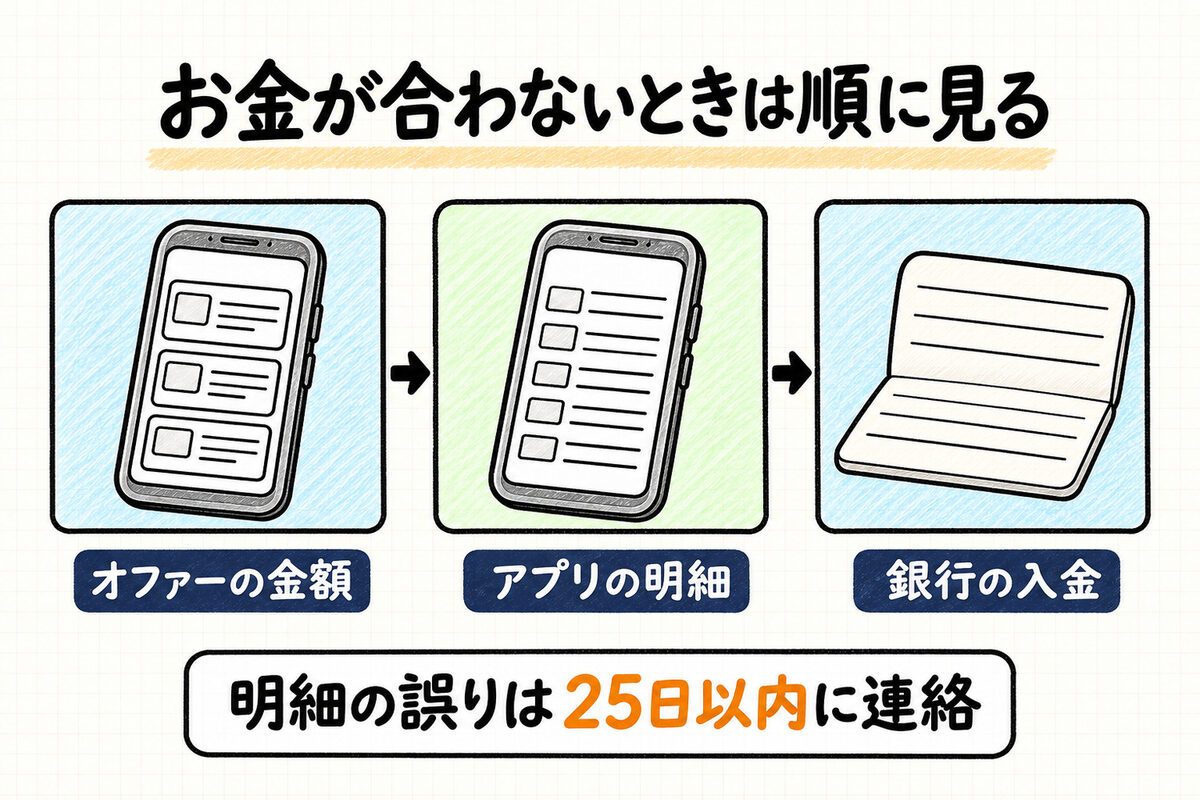
チェックインできない/警告メールが来たときなど、よくある困りごと
チェックインに遅れた・受付時間を過ぎた
拠点に着いたら、受付時間内にチェックインが完了したかを確認します。開始時刻の前後5分の考え方と画面の流れは初日ガイド、チェックインが間に合わなかった事例は実録にまとめています。
到着コード・荷物のスキャン・置き配の写真がうまくいかない
アプリに出ている画面が、拠点での到着、集荷、届け先での置き配のどれかを確認します。到着コードから写真までの基本操作は初日ガイドで見られます。
「未到着のブロック」のメールや警告が来た/アカウントが停止された
通知の文面から対象の日時、指摘の内容、返信方法と期限を確認します。手元のブロック履歴と連絡記録を集め、メールや停止に関する詳しい対応は専用の記事を参照してください。
受けたブロックをキャンセルしたい/事故時の責任や保険が知りたい
予定が変わったり、やむを得ない事情で行けなくなったりしたら、開始時刻とアプリに出る放棄の案内を確認します。キャンセルの規約や事故時の責任・保険の説明は規約の記事にまとめています。
紹介特典が付かない/ギフトカードの受け取り方が分からない
登録時に案内された条件、対象になった完了ブロック数、受信メールを確認します。最新の条件や受け取り方はトップページの紹介特典の案内にまとめています。
予約オファーとインスタントオファーの違いが分からない
予約オファーは先の時間枠を選び、インスタントオファーは届いた通知を見て、その場で受けるかを決めます。確認すべき時刻や通知の見方は、オファーの解説記事を見てください。
拠点の場所・入り口・駐輪場所が分からない
受けたオファーの拠点名と住所を確認し、駐輪や入場は現地の表示とスタッフの案内に従います。拠点の一覧と運営者が行った拠点の情報は、拠点ガイドで確認できます。

動画でも、事故・持ち戻り・不在・住所・アプリ・報酬の6つの場面を、約90秒でまとめています。
よくある質問
Q1. お客様が不在でも荷物を置いて帰れますか?
置き配が指定され、指定場所に配達できる場合は、アプリの案内どおりに置き配します。手渡しが必要な注文や指定場所に入れない注文は、アプリから連絡し、届けられなければ案内に沿って持ち戻ります。
Q2. 持ち戻りの受付はいつ始まりますか?
2026年10月の配達員向け案内を紹介した初日ガイドでは、ブロック終了見込みの約30分前が受付開始の目安です。返却期限と受付の開始時刻は、当日のアプリやサポートの案内で確認してください。
Q3. 持ち戻りでブロックの時間を超えたら、追加で報酬が出ますか?
所要時間が延びたら、該当ブロックの報酬明細とサポートの案内で実際の支払額を確認します。金額に疑問があるときは、受諾時の金額と、開始・返却完了の時刻、明細に出た金額を添えて問い合わせます。
Q4. 配達中にアプリが止まり、お客様に荷物を渡したあとだったら?
安全な場所でアプリを開き直し、完了になっているか確認します。反映されない場合は、渡した時刻と受け渡し方法、画面の表示を配達中のサポートに伝えて、次の操作を確認します。
Q5. 報酬の明細が違うとき、銀行に振り込まれるまで待った方がいいですか?
アプリの明細に誤りがあると分かったら、業務を行った日から25日以内にAmazonへ連絡します。銀行への着金だけが遅れている場合は、対象期間とアプリ上の支払い状況を確認します。
Q6. オファーが出ないのはアカウント停止ですか?
まず、登録の完了、アプリの対象エリアと絞り込み、オファーに関する通知を確認します。契約解除やアカウント停止に関する通知が届いていれば、そのメールやアプリの内容を読んで、記載された手続きに進みます。
コメント